Publié le 1 septembre 2019
Utiliser le suivi de terrain avec le DJI Phantom 4 RTK
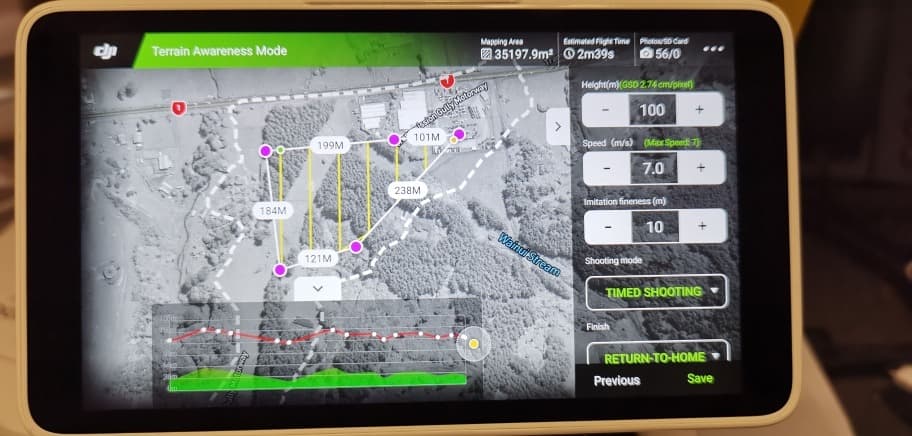
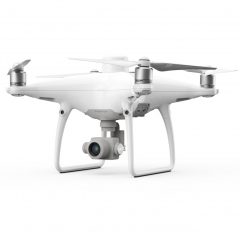
Le DJI Phantom 4 RTK possède maintenant une fonctionnalité très utile de suivi de terrain automatique (suite à une mise à jour).
Ce tutoriel vous explique comment la mettre en oeuvre pour vos missions sur terrain pentu. En effet, pour réaliser un travail de photogrammétrie correct, le drone doit rester à une hauteur constante par rapport au sol. Lorsque le drone est utilisé sur une mission avec un terrain en pente, l’utilisation de cette nouvelle fonctionnalité est d’une grande utilisé et c’est un atout majeur du Phantom 4 RTK vis à vis des drones concurrents.
Suivez ces instructions
Le Phantom 4 RTK ne supporte que le format de données tfw + tif et le DSM (Digital Surface Model) doit être dans le système des coordonnées géographiques (si le DSM comporte une projection, il ne sera pas importé avec succès dans l’application GSR)
La transformation de la projection en système géographique :
Utiliser l’exemple de GlobbalMapper pour faire la transformation
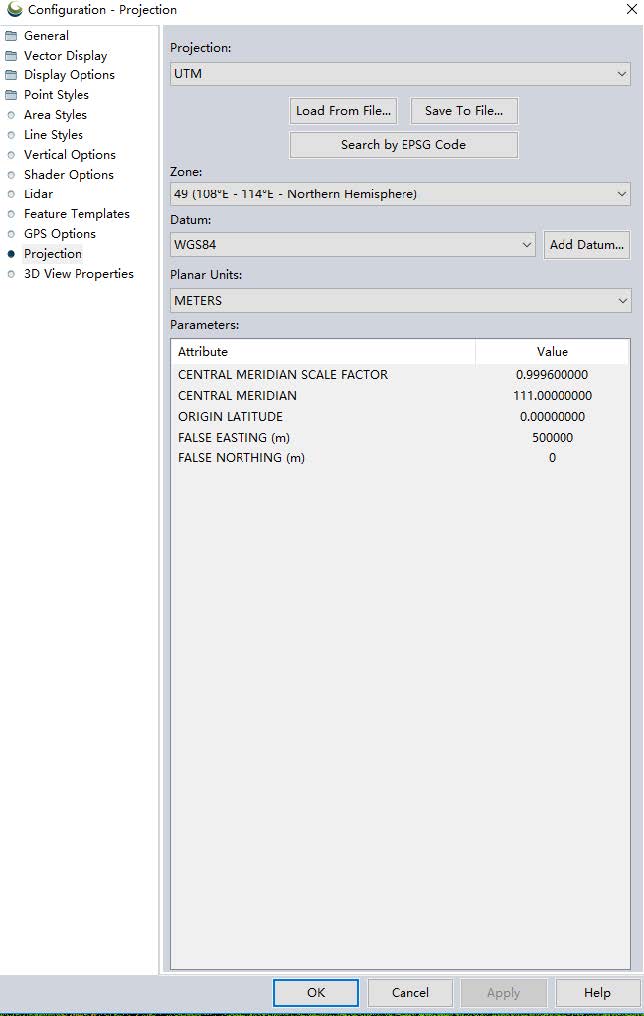
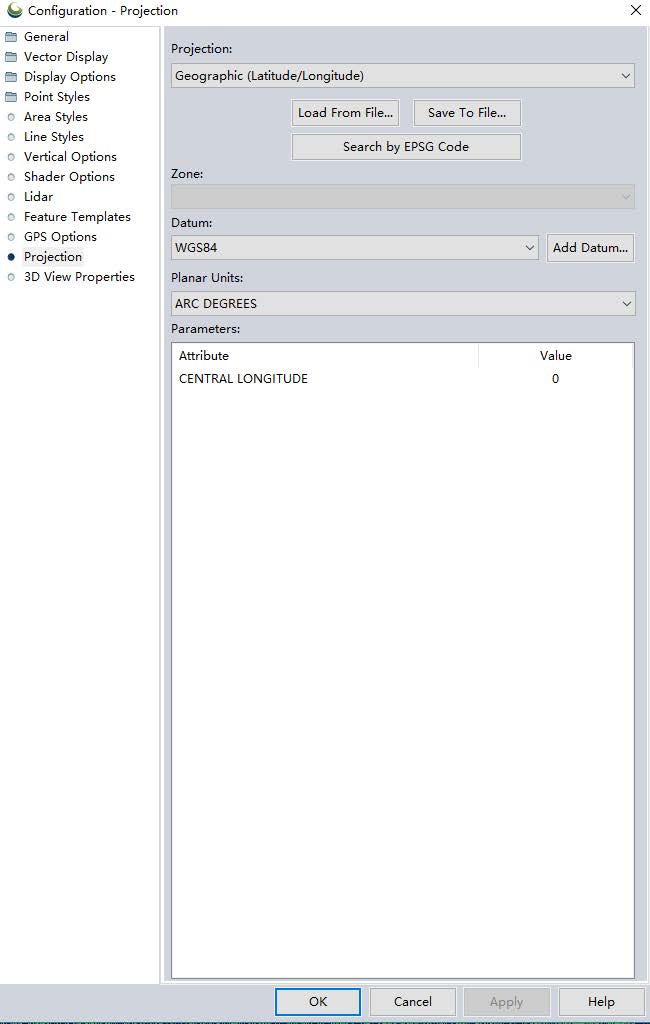
Importer DSM vers globbal mapper et cliquer sur l’outil—— « Configure » (Configurer) —— Projection » (Projection), comme indiqué ci-dessous : de l’UTM à la Géographique (Latitude/Longitude)
Génération TFW
Étape 1
Basé sur DSM pour créer des données TFW (exemples de données créées par DJI Terra)
Utiliser Globalmapper pour créer des données TFW
- Importation préalable des données Geotiff DSM
- Cliquez sur « File » (fichier) —— « Exporter » —— « Exporter le format de grille d’altitude”, sélectionnez GeoTIFF.
- Vérifiez «Générer TFW» et cocher « Elevation, 32-bit floating point samples » (Altitude, échantillons en virgule flottante 32 bits)
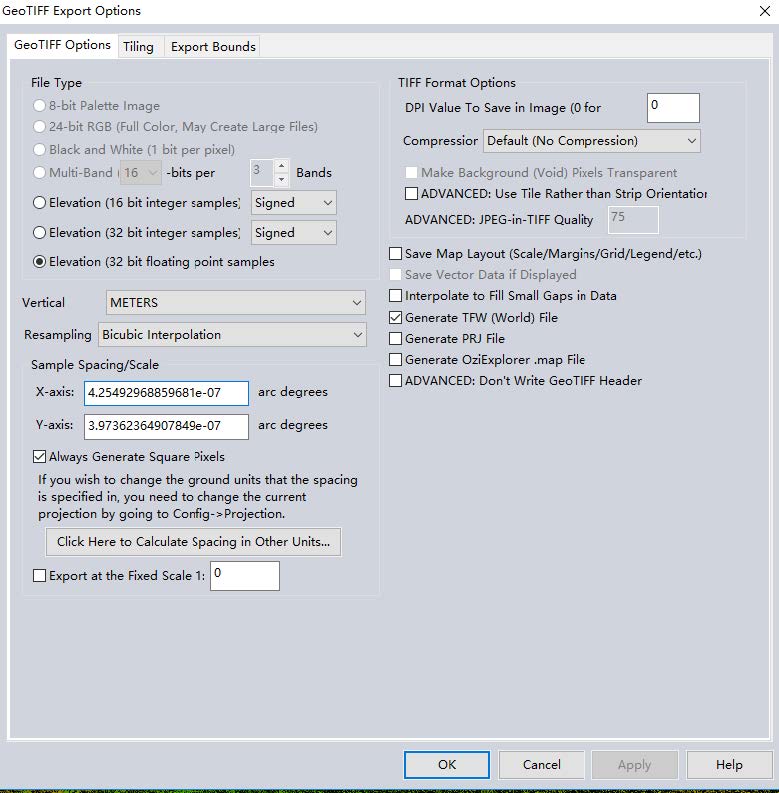
4. Veuillez noter que le DSM généré à partir de DJI Terra était à sa résolution originale, cependant pour obtenir la fonctionnalité de suivi de terrain, nous n’avons pas besoin d’une résolution aussi élevée. Si nous importons DSM en taille originale, cela pourrait provoquer un plantage ou ne peut pas être utilisé par GSR (plus de 100 Mo), ce qui est nécessaire pour réduire la résolution de DSM créée par DJI Terra. Ci-dessous l’instruction. Normalement, après la transformation de la projection en système de coordonnées géographiques, le “Sample Spacing / Scale” est à la puissance 7 négative, changez-la à la puissance 6 négative.
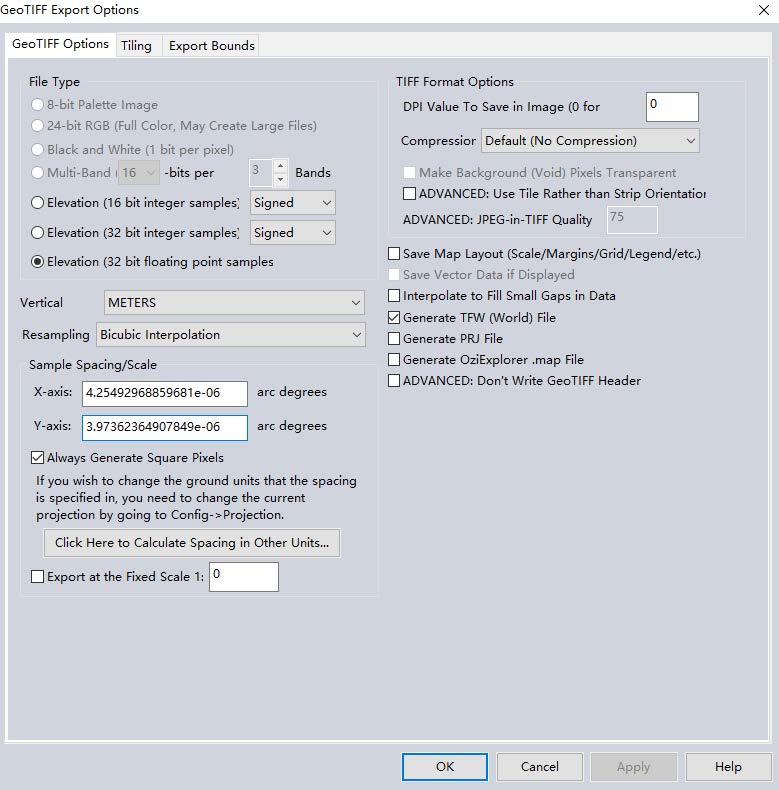
5. Sélectionnez un emplacement pour enregistrer les données exportées
Étape 2
Importer DSM et TFW
- Créez un dossier, nommez-le DJI
- Sous DJI, créez un dossier appelé DSM.
- Sous DSM, créez un dossier pour chaque mission, par exemple tâche1.
- Importez uniquement les fichiers DSM et TFW dans le dossier task1 (n’importez pas d’autres dossiers).


Étape 3
Importer DSM vers GSR
- Cliquez sur « SD logo » (le logo SD) puis sélectionner « DSM File » (le fichier DSM)
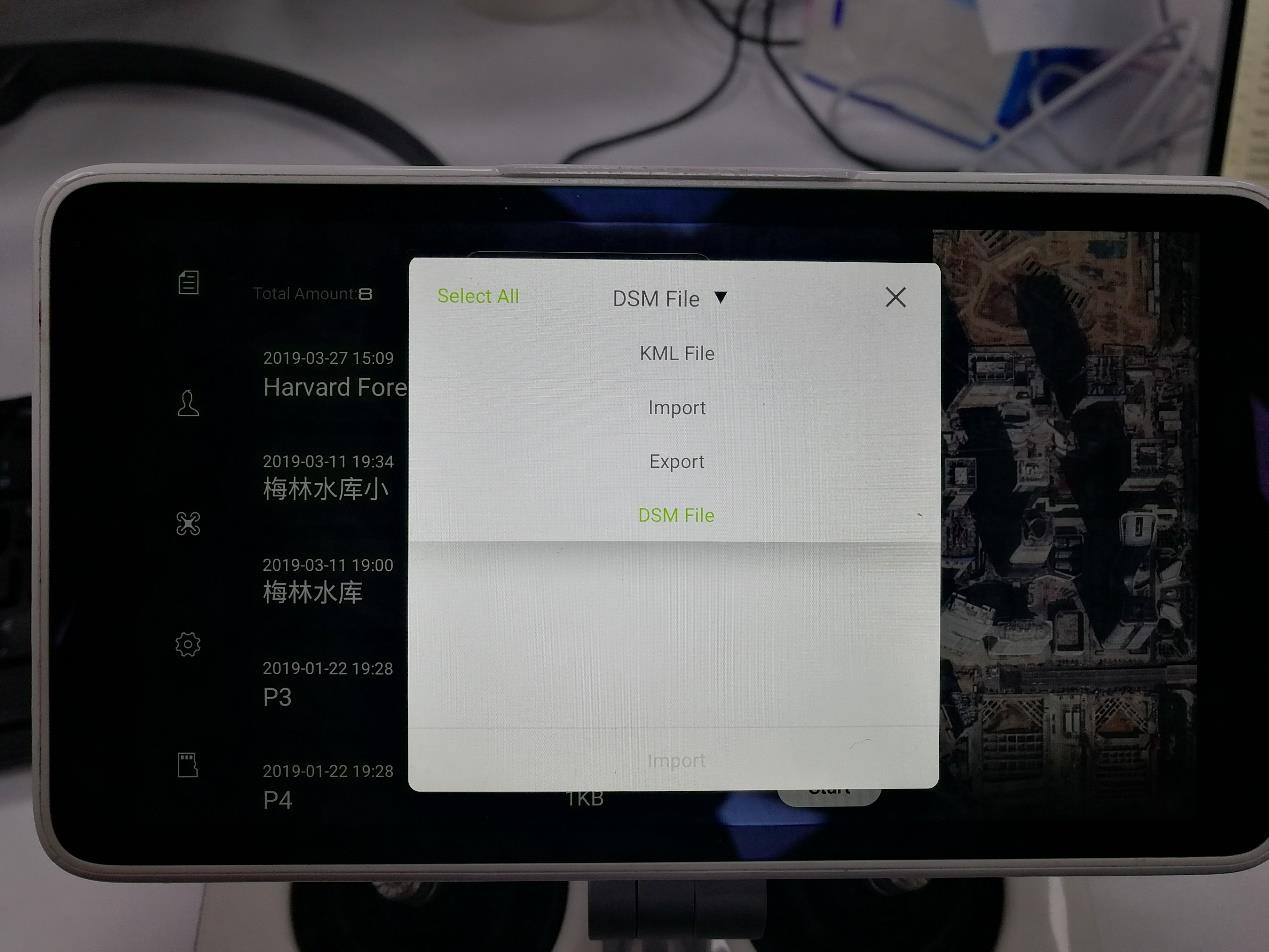
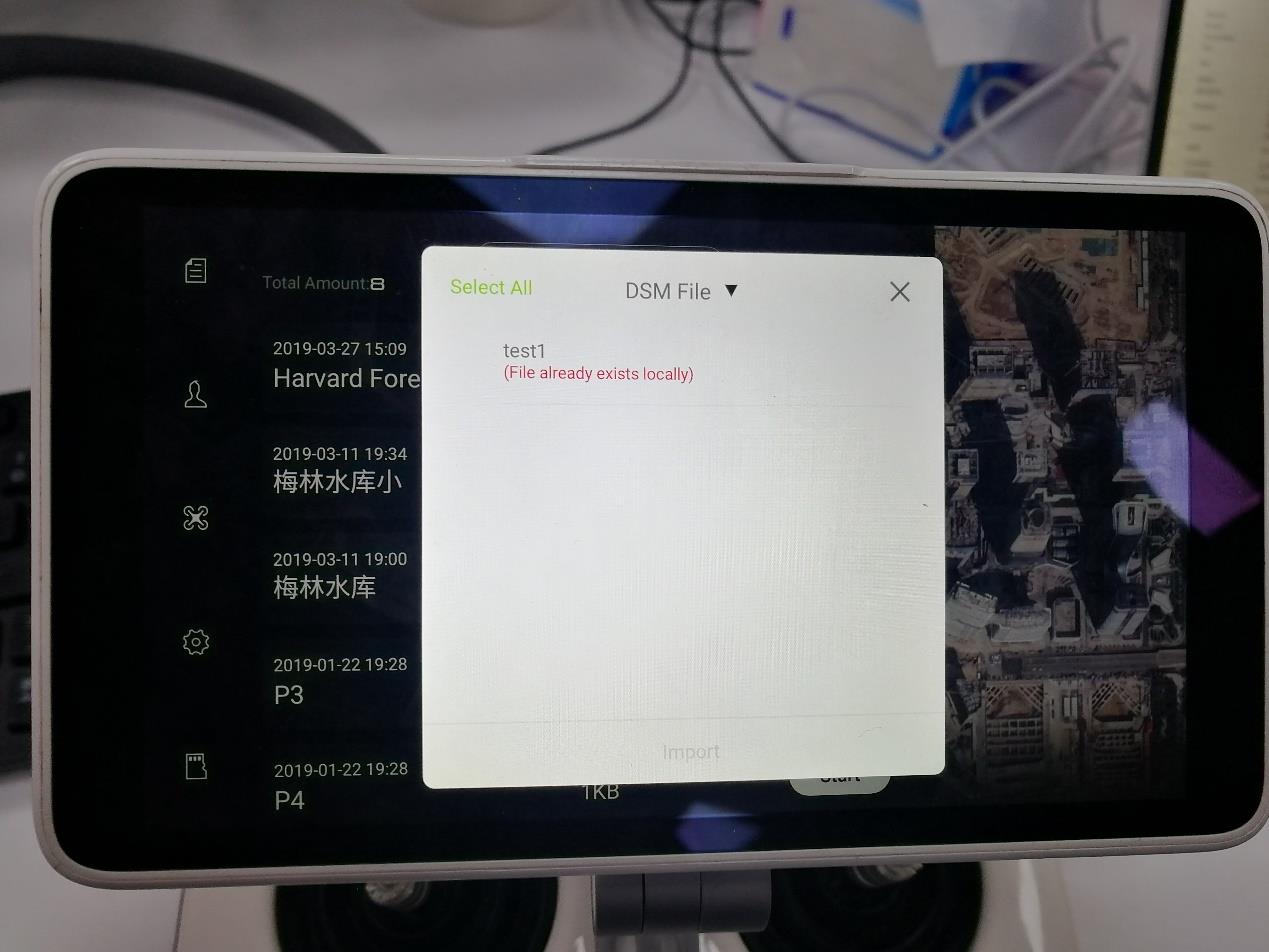
2. Sélectionnez les données DSM que vous souhaitez importer
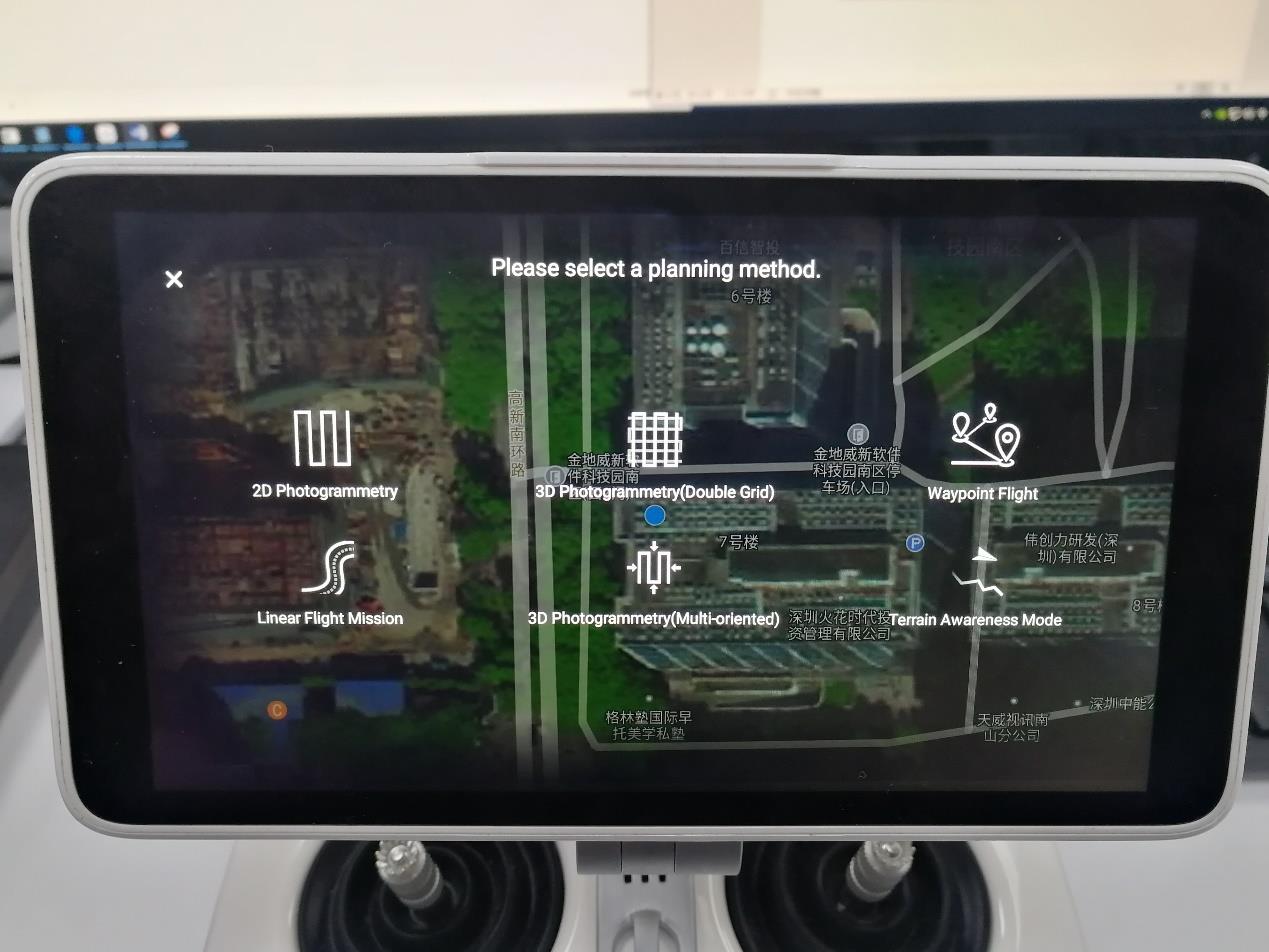
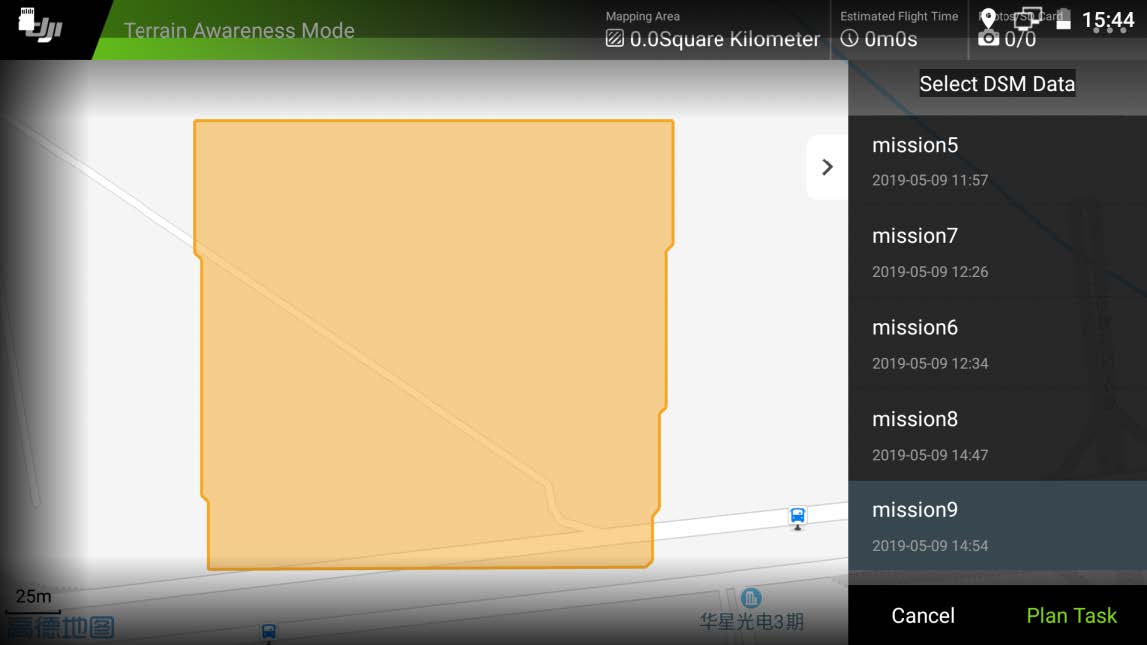
3. Sélectionnez le mode de suivi de terrain “Terrain Awareness mode”
4. Sélectionnez le DSM que vous souhaitez utiliser
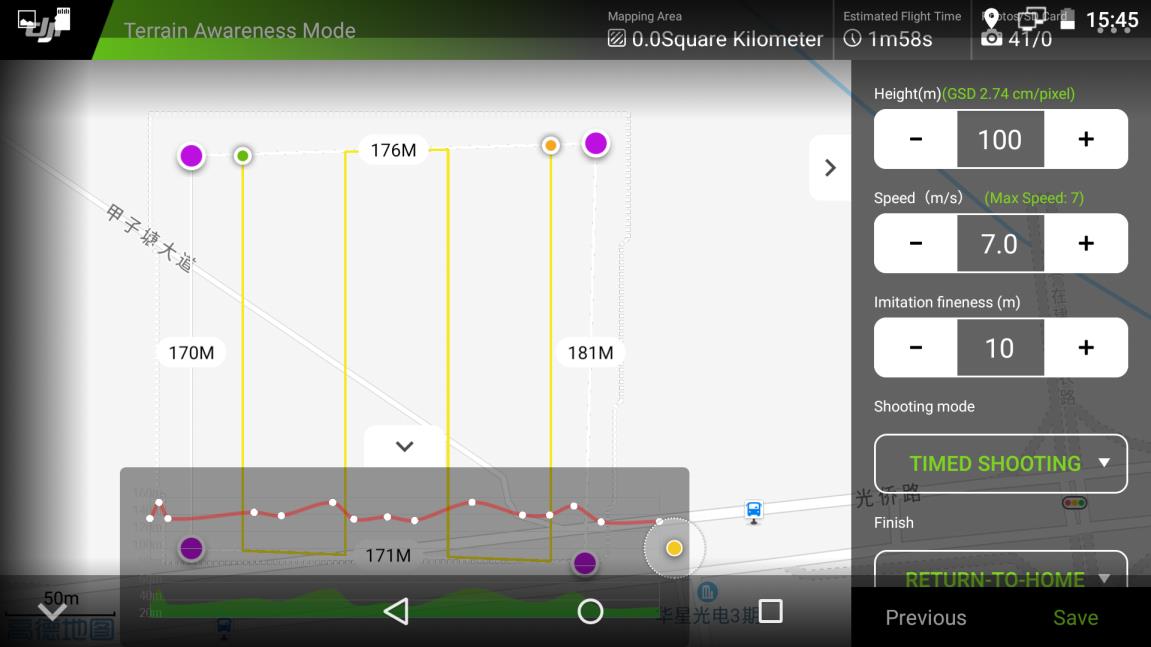
Maintenant, vous savez utiliser la fonctionnalité de suivi de terrain sur le DJI Phantom 4 RTK !