Publié le 23 juillet 2020
Tutoriel : Préparation de mission pour le DJI T-16

Photographie aérienne :
[su_row][su_column size=”1/2″ center=”no” class=””]
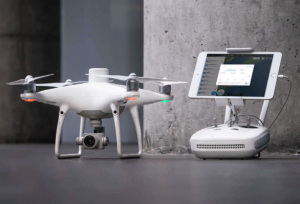
Dans l’application du Phantom 4 RTK, allez dans « Planification — Mesure 2D » puis ajouter vos Waypoints pour planifier la zone de vol.
Selon vos besoins, définissez l’altitude la vitesse, etc.
Une fois que vous avez donné un nom à votre mission, confirmez-la.
Le Phantom décollera et commencera à prendre les photos aériennes.
[/su_column] [su_column size=”1/2″ center=”no” class=””]
[/su_column][/su_row]
[su_row][su_column size=”1/2″ center=”no” class=””]
Reconstruction 3D sur ordinateur :
A la fin de la mission de vol, mettez la carte Micro SD dans un ordinateur puis téléchargez les images.
Allez dans DJI Terra, créez une mission, cliquez sur « Reconstruction » puis récupérez les photos.
Sélectionnez la carte 2D et définissez des scénarios de cartographie en fonction des situations réelles.
Démarrez la reconstruction.
[/su_column] [su_column size=”1/2″ center=”no” class=””]
Correction des résultats :
Une fois la reconstruction terminée, cliquez sur « Application Agricole », sélectionnez votre type de terrain puis cliquez sur « Reconnaitre les résultats ».
Pour corriger les résultats, choisissez la taille du pinceau appropriée puis recouvrez complètement l’objet avec le pinceau. Vous pouvez aussi corriger vos images avec la « Pulvérisation ciblée ».
N’oubliez pas d’enregistrer la correction.
[/su_column][/su_row]
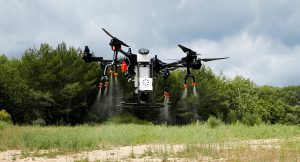
Étapes pour utiliser la pulvérisation ciblée :
1. Générer des trajectoires de vol 3D sur PC
[su_row][su_column size=”1/2″ center=”no” class=””]
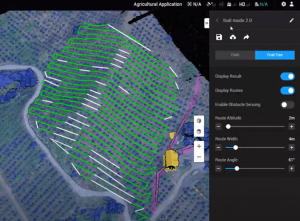
- Sélectionnez « Pulvérisation continue»
- Choisissez les zones à cibler
- Ajouter des Waypoints
- Cliquez sur « Générer des trajectoires de vol»
- Ajustez les paramètres de vol
- Activez la fonction « Eviter les obstacles » si vous le souhaitez
- Cliquez sur « Exporter » et sélectionnez la carte Micro SD
Les trajectoires de vol seront exportées.
[/su_column] [su_column size=”1/2″ center=”no” class=””]
[/su_column][/su_row]
[su_row][su_column size=”1/2″ center=”no” class=””]
2. Importer des trajectoires vers la radiocommande
- Allumez la radiocommande et le drone
- Insérez la carte Micro SD dans la radiocommande
- Sélectionnez et importez les trajectoires de vol
[/su_column] [su_column size=”1/2″ center=”no” class=””]
3. Préparation du T-16 avant le vol
- Complétez la « Checklist avant vol » du t-16
- Reliez le T-16 à la station mobile RTK-2
- Lancez la recherche de satellite
[/su_column][/su_row]
[su_row][su_column size=”1/2″ center=”no” class=””]
[/su_column] [su_column size=”1/2″ center=”no” class=””]
4. Utiliser les trajectoires de vol 3D
- Sélectionnez « Champs » dans les missions de vol
- Placez le drone sur un Waypoint
- Réglez les différents paramètres
- Commencez l’opération
[/su_column][/su_row]
[su_youtube_advanced url=”https://www.youtube.com/watch?v=fKK6J3Cw3AI&feature=youtu.be”]